ルーターのポート開放
D-STARのターミナルモードで交信する時に、相手局の音声が聞こえない、信号は届いているように思えるけど相手局の変調が乗ってこない・・・といった症状を耳にする事があります。
これはルーターのポート開放していない場合に起きる現象です。
D-STARのターミナルモードで運用する場合には、ルーター側の設定で40000のポートを開放しておく必要があります。
「ルーター側で40000ポートを開放」するには、ルーターの管理画面からIPフィルタ設定で通信を許可するように設定します。
・プロトコル種別 UDP
・入力インターフェース WAN
・出力インターフェース LAN
・送信元IPアドレス/マスク長 全て
・送信先IPアドレス/マスク長 全て
・送信先ポート 40000~40000
また、WAN側に届いたUDP/40000の返信パケットを確実に受け取れるように転送するIPアドレスを書いておきます。
・静的NAPT設定(ポート転送規則)にポート番号指定 40000~40000
・プロトコル種別 UDP
・LAN側転送IPアドレス 192.168.1.10 ←(D-STARで使うパソコンのIPアドレスを指定する)
・LAN転送ポート 40000
この設定をしておかないとD-STARを運営しているJARL管理サーバー帰りのパケットがルーターを通過できないし、IPフィルタ設定により通過したとしても、どこの機器にその信号を戻せばよいのか迷ってしまいます。
つまり、「ならやま自動応答」にアクセスしても、音声メッセージが聴こえなくて悩むことになります。
※これはD-STARでターミナルモード運用する時によく聞かれるトラブルに対処する解決策です。
これはルーターのポート開放していない場合に起きる現象です。
D-STARのターミナルモードで運用する場合には、ルーター側の設定で40000のポートを開放しておく必要があります。
「ルーター側で40000ポートを開放」するには、ルーターの管理画面からIPフィルタ設定で通信を許可するように設定します。
・プロトコル種別 UDP
・入力インターフェース WAN
・出力インターフェース LAN
・送信元IPアドレス/マスク長 全て
・送信先IPアドレス/マスク長 全て
・送信先ポート 40000~40000
また、WAN側に届いたUDP/40000の返信パケットを確実に受け取れるように転送するIPアドレスを書いておきます。
・静的NAPT設定(ポート転送規則)にポート番号指定 40000~40000
・プロトコル種別 UDP
・LAN側転送IPアドレス 192.168.1.10 ←(D-STARで使うパソコンのIPアドレスを指定する)
・LAN転送ポート 40000
この設定をしておかないとD-STARを運営しているJARL管理サーバー帰りのパケットがルーターを通過できないし、IPフィルタ設定により通過したとしても、どこの機器にその信号を戻せばよいのか迷ってしまいます。
つまり、「ならやま自動応答」にアクセスしても、音声メッセージが聴こえなくて悩むことになります。
※これはD-STARでターミナルモード運用する時によく聞かれるトラブルに対処する解決策です。

 2024/04/09(Tue) 03:54
D-STARでターミナルモード
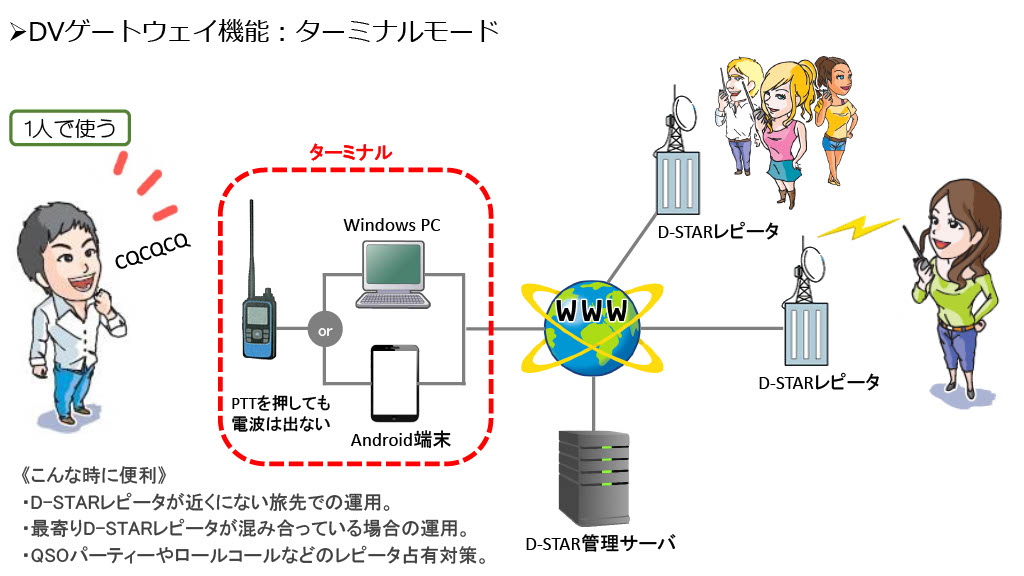 JARL(+ICOMが開発)のデジタル通信規格「D-STAR」でターミナルモード運用(電波を出さずにインターネット通信するのでアンテナは不要)が可能な無線機は以下の機種に限られています。
ICOMからの正式回答:
<ターミナルモードの機能について>
ID-5100Dには、ターミナルモードの機能はございません。
現在ターミナルモードを実装している機器は、IC-9700、ID-4100、ID-31PLUS、ID-51PLUS2、ID-52、ID-50、IC-705、IC-905/XGとなります。
JARL(+ICOMが開発)のデジタル通信規格「D-STAR」でターミナルモード運用(電波を出さずにインターネット通信するのでアンテナは不要)が可能な無線機は以下の機種に限られています。ICOMからの正式回答:
<ターミナルモードの機能について>
ID-5100Dには、ターミナルモードの機能はございません。
現在ターミナルモードを実装している機器は、IC-9700、ID-4100、ID-31PLUS、ID-51PLUS2、ID-52、ID-50、IC-705、IC-905/XGとなります。
ターミナルモードとは
<D-STARのターミナルモードとは>
Windowsパソコン、またはAndroid端末と接続した無線機を使用して、インターネット回線や携帯電話回線を経由で通信ができるモードです。
ターミナルモードの運用では、アンテナが不要です。
電波の送受信の代わりに、USBのDATAポートにパソコンやAndroid端末を接続してD-STARのゲートウェイ通信によりQSOします。
Windowsパソコン、またはAndroid端末と接続した無線機を使用して、インターネット回線や携帯電話回線を経由で通信ができるモードです。
ターミナルモードの運用では、アンテナが不要です。
電波の送受信の代わりに、USBのDATAポートにパソコンやAndroid端末を接続してD-STARのゲートウェイ通信によりQSOします。

物流用ドローンの活用
 災害時には道路交通網が寸断され、孤立集落への救援物資輸送が急務となることが予想されます。
そんな時に緊急物資輸送手段を補完してくれる物流輸送用ドローンのデモフライトを勝山運動公園で開催する事になりましたのでお知らせします。
災害時には道路交通網が寸断され、孤立集落への救援物資輸送が急務となることが予想されます。そんな時に緊急物資輸送手段を補完してくれる物流輸送用ドローンのデモフライトを勝山運動公園で開催する事になりましたのでお知らせします。
DC-DCコンバーターお勧め
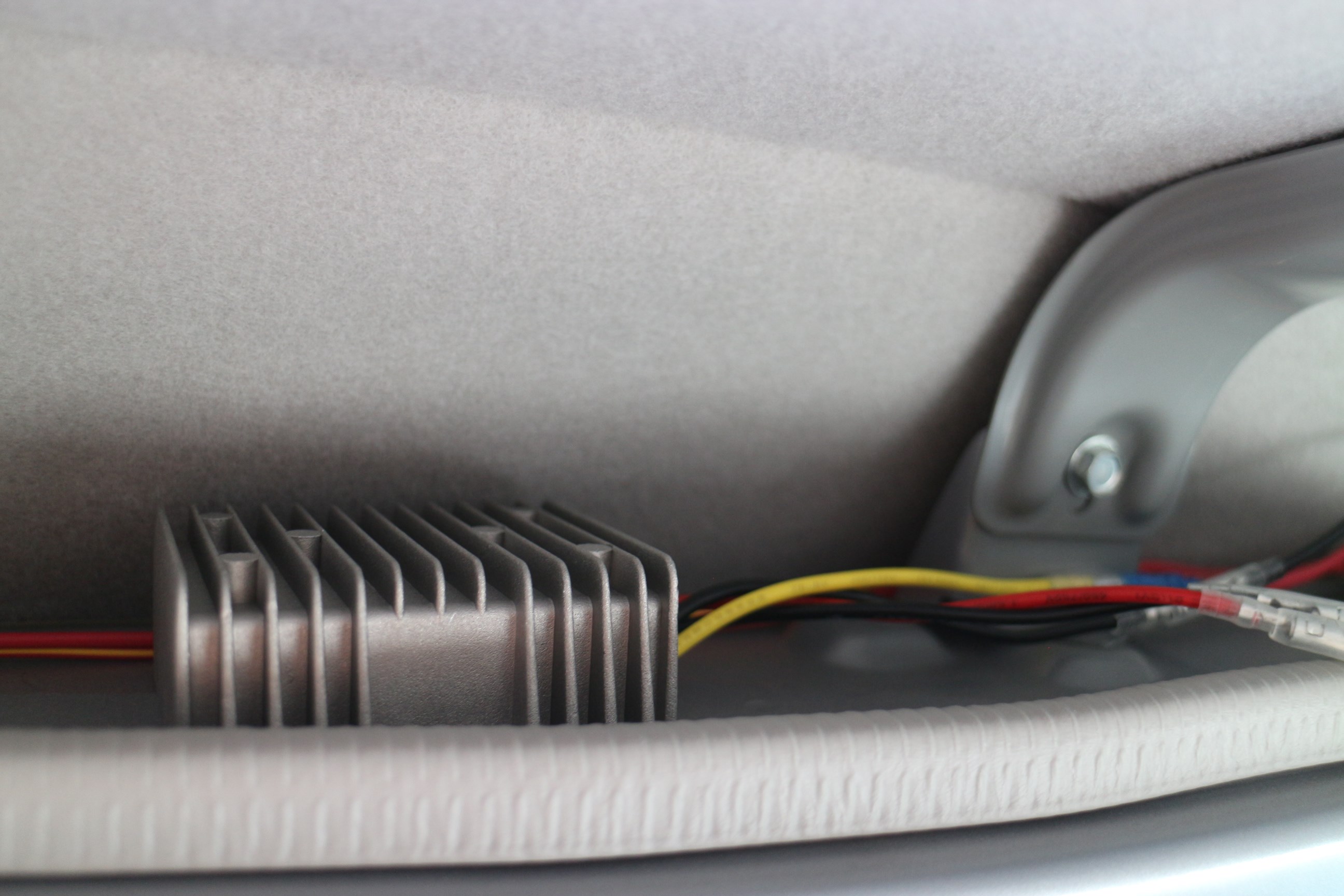 最近の自動車はアイドリングストップ機能が標準装備されていて省エネ仕様にはなっているのですが、これがモービル運用中の無線機では時々良くない事が起きてしまいます。
例えば赤信号で待機中にマイクを握って通話していると、アイドリングストップで停止していたエンジンが突然セルモーターで始動して電圧が一気に下がるので、通話中の無線機が落ちてしまって会話が途絶えるといった事がよく起こります。
この対策としてバッテリーと無線機の電源ケーブル途中にDC/DCコンバーターを入れてみました。
効果はバッチリ! です。
これでアイドリングストップ中に無線機のマイクを握って通信していても無線機が落ちたりせず、安定して使えるようになりました。
セルが回っても無線機が落ちないので安心してQSOが楽しめます。
13.8Vで18A出るので50W機でも大丈夫です。
<DC-DCコンバーター仕様>
入力電圧: 9~13V
出力電圧: 13.8V 18A
最近の自動車はアイドリングストップ機能が標準装備されていて省エネ仕様にはなっているのですが、これがモービル運用中の無線機では時々良くない事が起きてしまいます。例えば赤信号で待機中にマイクを握って通話していると、アイドリングストップで停止していたエンジンが突然セルモーターで始動して電圧が一気に下がるので、通話中の無線機が落ちてしまって会話が途絶えるといった事がよく起こります。
この対策としてバッテリーと無線機の電源ケーブル途中にDC/DCコンバーターを入れてみました。
効果はバッチリ! です。
これでアイドリングストップ中に無線機のマイクを握って通信していても無線機が落ちたりせず、安定して使えるようになりました。
セルが回っても無線機が落ちないので安心してQSOが楽しめます。
13.8Vで18A出るので50W機でも大丈夫です。
<DC-DCコンバーター仕様>
入力電圧: 9~13V
出力電圧: 13.8V 18A
2台目取り付け DC-DC
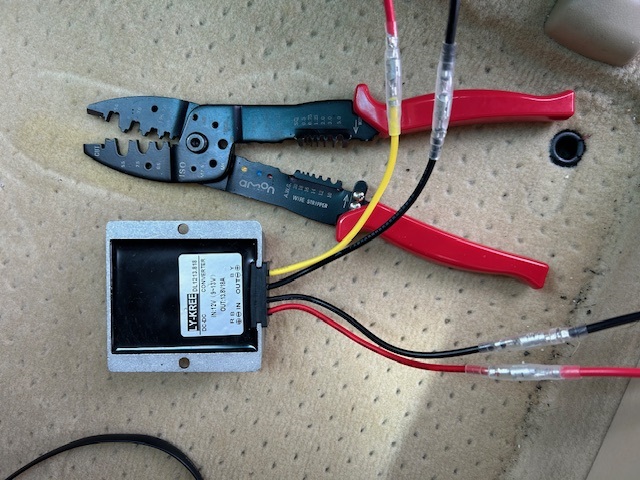 DC-DCコンバーターを取り付けてからは、車のエンジンをかける時にセルモーターが回っても無線機が落ちることなく安定して使えるので、もう一台の乗用車にも取り付けました。
配線には一般的なギボシ端子をカシメて取り付けるだけなので簡単です。
効果はバッチリ!!
乗用車の無線機も安定して使えるようになりました。
DC-DCコンバーターを取り付けてからは、車のエンジンをかける時にセルモーターが回っても無線機が落ちることなく安定して使えるので、もう一台の乗用車にも取り付けました。配線には一般的なギボシ端子をカシメて取り付けるだけなので簡単です。
効果はバッチリ!!
乗用車の無線機も安定して使えるようになりました。
WIRES-X はじめの一歩
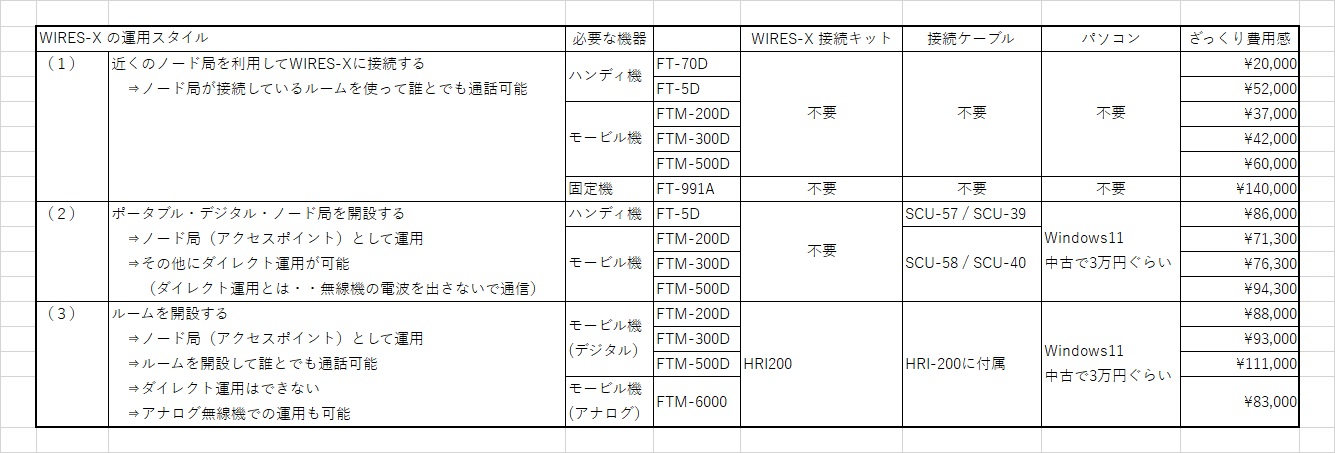 WIRES-Xを始めるにはどんな機材が必要? っていう疑問にお応えします。
WIRES-X運用それぞれのパターンに応じた機材とざっくり費用感を表にまとめてみました。
これからWIRES-Xの世界に入ろうと思っている方々のご参考にしていただければ幸いです。
WIRES-Xを始めるにはどんな機材が必要? っていう疑問にお応えします。WIRES-X運用それぞれのパターンに応じた機材とざっくり費用感を表にまとめてみました。
これからWIRES-Xの世界に入ろうと思っている方々のご参考にしていただければ幸いです。
WIRES-X の運用モード
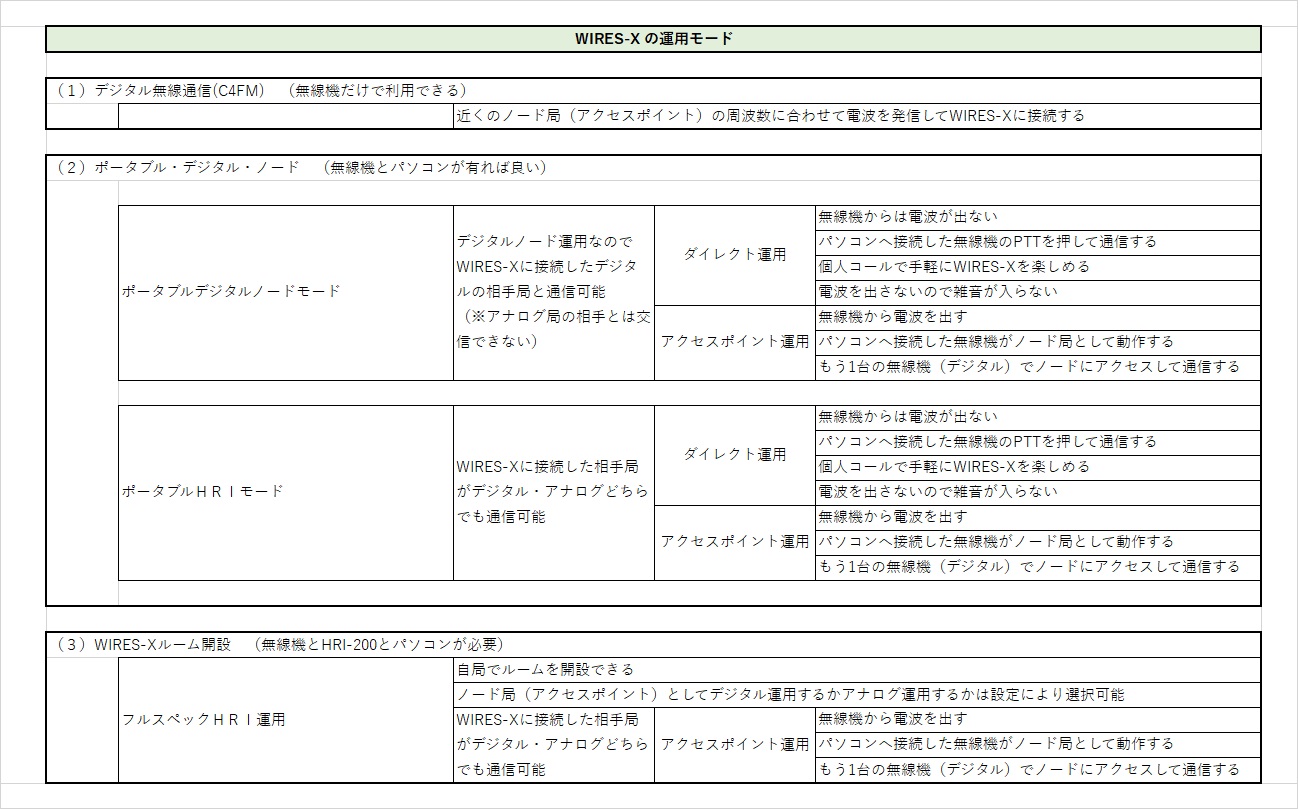 WIRES-Xを始めてみたけど運用モードがいっぱいあって何がどうなの? っていう疑問にお応えします。
WIRES-Xの運用モードを表にまとめてみました。
自分にピッタリな運用モードを選択するご参考にしていただければ幸いです。
WIRES-Xを始めてみたけど運用モードがいっぱいあって何がどうなの? っていう疑問にお応えします。WIRES-Xの運用モードを表にまとめてみました。
自分にピッタリな運用モードを選択するご参考にしていただければ幸いです。
ハンディ機の接続方法①
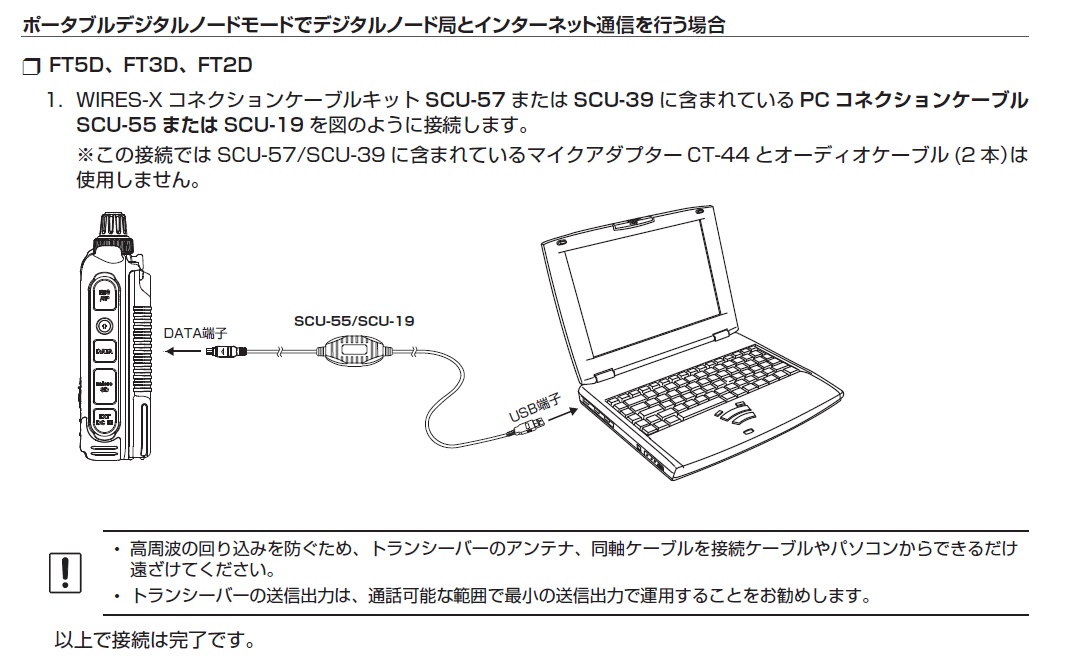 ハンディ機を使ってポータブルデジタルノード運用(相手局がデジタルのみ更新可能)する時のケーブル接続は1本だけで良いです。
ハンディ機を使ってポータブルデジタルノード運用(相手局がデジタルのみ更新可能)する時のケーブル接続は1本だけで良いです。
ハンディ機の接続方法②
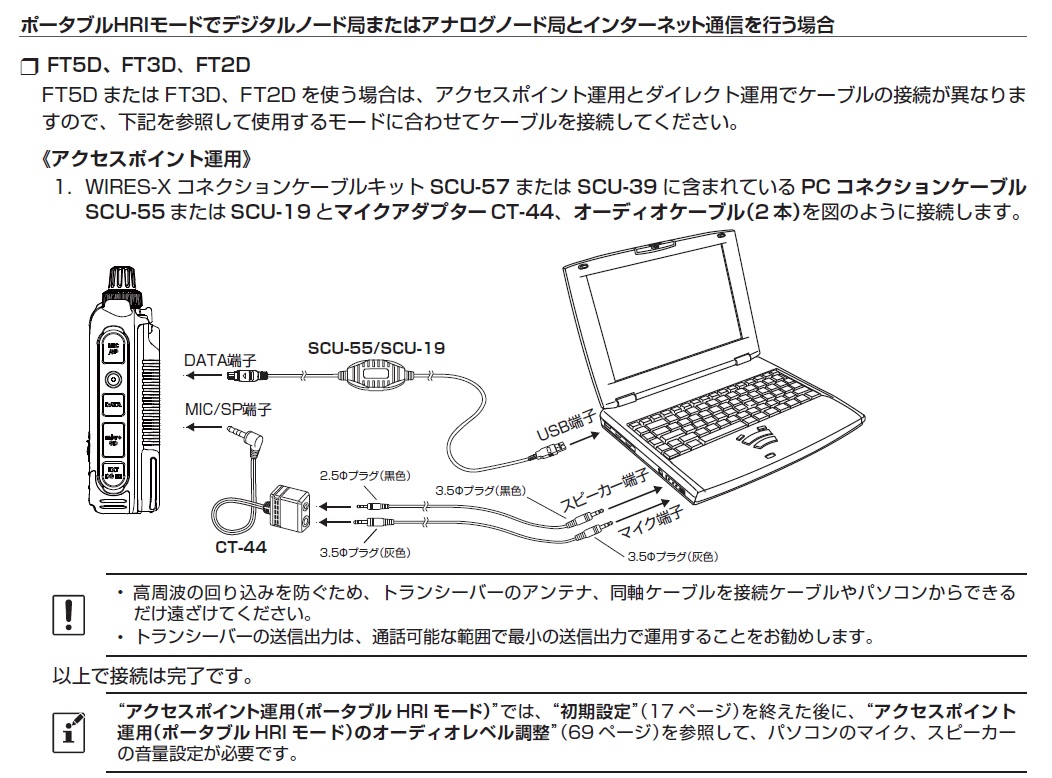 ハンディ機を使ってポータブルHRIモード運用(相手局がデジタルでもアナログでも通信可能)する時のケーブル接続はDATAケーブルとスピーカーケーブルとマイクケーブルの3本を接続します。
ハンディ機を使ってポータブルHRIモード運用(相手局がデジタルでもアナログでも通信可能)する時のケーブル接続はDATAケーブルとスピーカーケーブルとマイクケーブルの3本を接続します。
ハンディ機の接続方法③
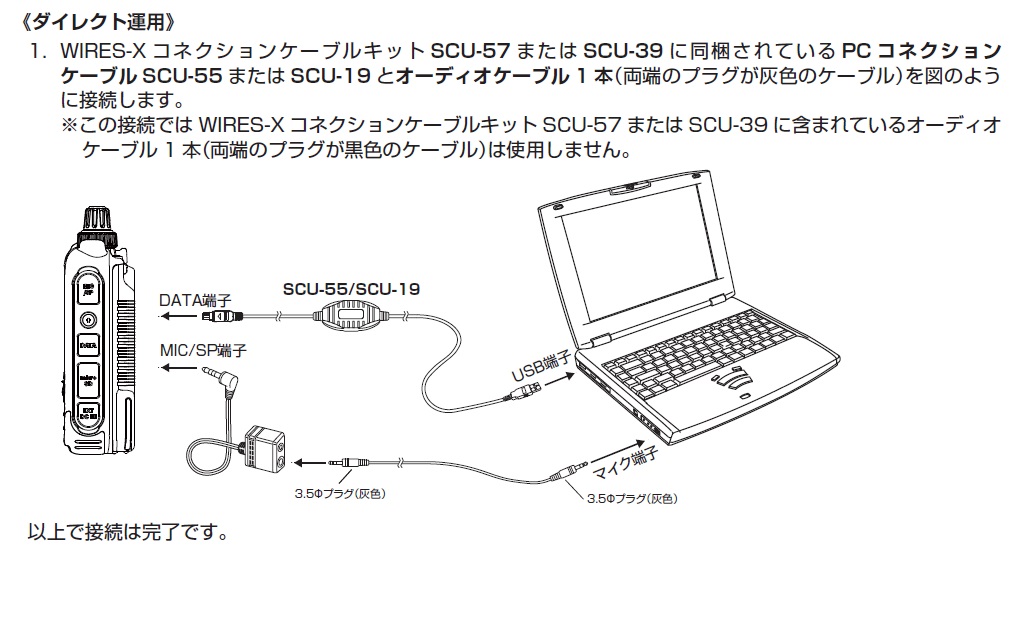 ハンディ機を使ってダイレクトモード運用(無線機の電波を出さずに通信可能)する時のケーブル接続はDATAケーブルと灰色のプラグが付いたケーブルの2本を接続します。
ハンディ機を使ってダイレクトモード運用(無線機の電波を出さずに通信可能)する時のケーブル接続はDATAケーブルと灰色のプラグが付いたケーブルの2本を接続します。
ハンディ機の接続方法①
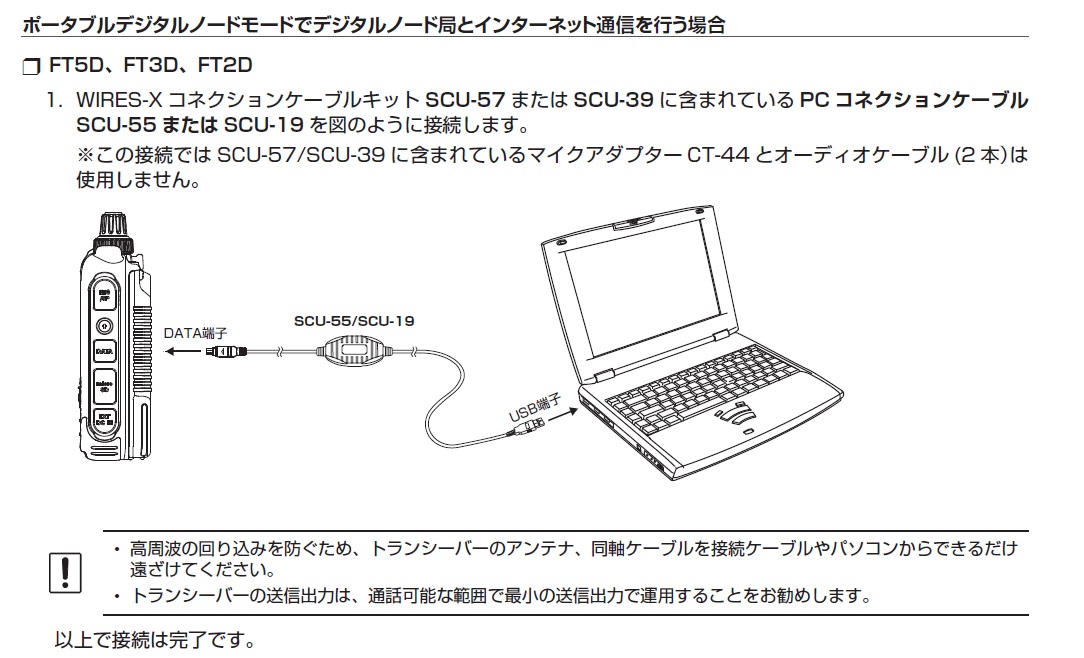 ハンディ機を使ってポータブルデジタルノード運用(相手局がデジタルのみ通信可能)する時のケーブル接続はデータケーブルの1本だけで良いです。
ハンディ機を使ってポータブルデジタルノード運用(相手局がデジタルのみ通信可能)する時のケーブル接続はデータケーブルの1本だけで良いです。